 Source : Google Analytics Blog
C'est vrai, tous les comptes existant ont désormais accès aux nombreuses nouvelles fonctionnalités professionnelles dont les Segments avancés, les Rapports personnalisés, et la nouvelle interface. (Si votre compte est tout nouveau, vous devrez probablement patienter un petit peu avant de voir ces fonctionnalités. Par ailleurs, l'interface d'administration améliorée sera disponible sous peu pour tous, et l'intégration d'AdSense ainsi que son API sont encore en bêta privée. Nous vous tiendrons informé du lancement de ces fonctions.)
Durant les semaines à venir, nous expliquerons chaque nouvelle fonctionnalité en détail. Commençons tout de suite avec... les Graphiques dynamiques ! La vidéo de présentation de ces graphiques est entrée dans le Top 15 des vidéos les plus virales sur YouTube, ils semblent donc éveiller votre curiosité.
Vous avez probablement remarqué le nouveau bouton
Alors, c'est quoi les graphiques dynamiques ?
Les graphiques dynamiques fournissent une analyse multi-dimentionnelle dans le temps des données de votre rapport. Si vous visualisez le rapport sur les mots-clés, chaque point représente un mot-clé. Si vous visualisez le rapport sur les sites référents, chaque point représente un site. En choisissant d'afficher les mesures sur les axes X et Y et selon la taille et la couleur des points, vous verrez chaque point en quatre dimensions. Appuyez sur Play ou déplacez le curseur de lecture en bas du graphique, et vous verrez les données changer au cours du temps, ce dernier constituant une cinquième dimension.
(Pour les développeurs ; les graphiques dynamiques utilisent le widget Trendalyzer Flash, disponible en tant que gadget dans Google Docs ou dans l'API Visualization)
Qu'est-ce que les graphiques dynamiques ajoutent de plus à mon analyse ?
La principale fonction de ces graphiques est de détecter les grandes tendances. Visualiser des données en cinq dimensions peut vous aider à repérer des comportements ou un motif qui seraient difficiles à découvrir via les graphiques 2D traditionnels. Par exemple, en regardant le graphique traditionnel des mots-clés, il n'est pas évident de voir comment les mesures de performances des mots-clés se combinent, interagissent, et changent au cours du temps.

Vous voudrez peut-être savoir, par exemple, durant les trois mois précédents, lesquels de ces mots-clés vous rapportent des visiteurs actifs sur le site. Et vous voudrez probablement comparer ces mots-clés à ceux générant un fort taux de rebond. Pour finir, vous aimeriez sans doute savoir quand exactement les mots-clés tombent dans ces différents modèles. Avec un graphique dynamique, vous pouvez identifier les mots-clés (ou toute mesure) étant performant selon plusieurs critères, comme les conversions et les pages vues. Vous pouvez aussi bien travailler sur une poignée de critères que sur des milliers, et regarder leurs évolutions et interactions dans le temps.
Une fois que vous avez repéré un modèle ou une rupture dans le modèle, l'enquête peut commencer. Regardez vos rapports pour analyser les origines du trafic, puis reproduisez les conditions ayant générées cette situation. En ce sens, un graphique dynamique présente une vision si riche de vos données, que vous ne pourrez pas l'exploiter dans son intégralité.
Comment utiliser les graphiques dynamiques ?
Chaque dimension, ou mesure, peut être sélectionnée facilement grâce aux menus déroulants autour du graphe. Il y a quatre mesures :
- Axe X
- Axe Y
- Couleur du point
- Taille du point
Pour commencer à utiliser vos graphiques dynamiques, suivez ces étapes :
- Cliquez sur l'icône "Visualiser" présente sur les rapports présentant des données segmentées (vous pouvez revenir aux graphes classiques à tout moment en sélectionnant un rapport dans la colonne de gauche).
- Une fois le graphe chargé, vous verrez un nuage de points. Chaque point représente un mot-clé différent.
- Sélectionnez à présent les quatre dimensions à ajuster : Axe-X, Axe-Y, Couleur, et Taille. Le menu de l'axe-X est en dessous du graphe, l'axe-Y est à gauche, la couleur et la taille sont à droite. Regardons un de ces paramètres de plus prêt.
Le menu de contrôle de l'axe-Y est indiqué à gauche sur l'image ci-dessous.
Cliquez sur n'importe quelle partie de cette barre pour afficher les variables applicables à l'axe-Y. Voici un aperçu de ce menu :
Nous sélectionnons Pages Vues. A présent, plus un point (donc un mot-clé) est haut dans le graphique, et plus son nombre de pages vues est grand. Les autres variables se comportent de la même façon. - Appuyez sur "Play" en bas du graphique pour voir la performance de vos mots-clés au cours du temps. Si vous cliquez sur un point, et cochez la case "Trainée" (Trails), ses déplacements seront affichés sur le graphique.


Jetez un coup d'oeil à la vidéo qui suit - nous examinons chaque composant de cette fonctionnalité afin que vous puissiez apprendre à en tirer des informations utiles.
Prenons un exemple : mots-clés et taux de conversion.
(Cet exemple et bien d'autres sont présentés dans notre Centre d'aide.)
Les données sont tirées d'un compte Google Analytics suivant l'activité d'un site d'e-commerce nommé GoogleStore (www.googlestore.com). Nous regardons un graphique dynamique généré à partir de mots-clés en cliquant sur "Visualiser" depuis le rapport des mots-clés sous Sources de traffic. Afin de détecter les mots-clés ayant le meilleur taux de conversion, nous établissons notre graphiques selon ces critères :
- Axe-X : "Pages/Visites"
- Axe-Y : "% de nouvelles visites"
- Taille : "Revenu"
- Couleur : "Taux de conversion e-commerce"
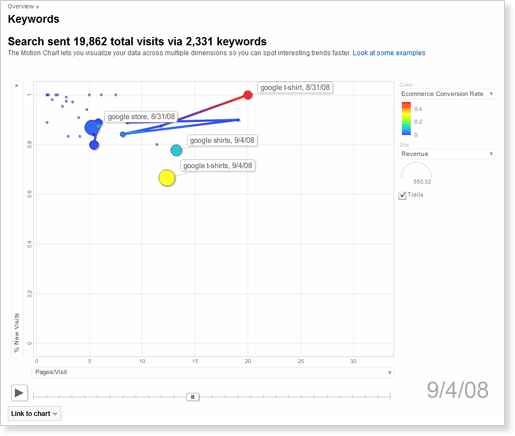
Comme vous le voyez, "Google Store" est le mot-clé le plus performant en terme de revenu et de participation au site (de cinq à huit pages/visite). Il génère un achat chaque jour, la plupart du temps dès la première visite. Cependant, son taux de conversion est très bas. Au contraire, "google t-shirt" et "google shirts" ont un fort taux de conversion, une bonne participation, et génère un revenu régulier.
Avec ces facteurs à l'esprit, le propriétaire du site web peut en tirer au moins trois conclusions après avoir examiner les données de ce graphique dynamique :
- Ne plus acheter les mots-clés "google marchandise" et "google store". Essayer à la place d'optimiser le site pour ces mots-clés dans les moteurs de recherche.
- Acheter ou dépenser davantage sur des mots-clés spécifiques comme "google t-short" et "google shirts".
- Encourager les achats multiples, la plupart de ces achats provenant de la premiere visite.
Et voilà ! Votre première expérience avec les graphiques dynamiques.
Travailler avec les données en cinq dimensions nécessite un peu de pratique, n'hésitez donc pas à expérimenter. Rien ne peut mal tourner, et vos données ne seront pas affectées. Les graphiques dynamiques ne sont pour le moment disponibles qu'en anglais, mais nous espérons pouvoir les proposer en d'autres langues très bientôt.
Nous avons pris beaucoup de plaisir à créer cette fonctionnalité qui combine l'observation visuelle, la créativité, et l'analyse avancée de données.


0 commentaires:
Enregistrer un commentaire