Affichage des articles dont le libellé est Google Analytics. Afficher tous les articles

[Google Analytics] Quid du compte et du profil sur Google Analytics ?

Source : Le Blog Officiel de Google Analytics 

Quid du compte et du profil sur Google Analytics ?
Vincent, qui m'avait ouvert les accès aux statistiques de Goopilation il y a quelques semaines avait bien su gérer la création d'un profil rédacteur et toute sa configuration sur le compte Google Analytics de Goopilation .
L'article de Nat Criou sur le blog officiel de Google Analytics effectue les rappels d'usage sur les comptes et profils sur Google Analytics et partage avec vous ses recommandations.

Allez donc lire "L'ABC de GA: comptes et profils " sur le blog de Google Analytics France.


[Google Analytics] Le suivi d'applications Flash

Source : The Official Google Analytics Blog 

L'an passé, nous avons annoncé la possibilité d'effectuer le suivi d'applications Adobe Flash en utilisant Google Analytics . Le suivi en Flash grâce à Google Analytics met à votre disposition les mêmes fonctionnalités que le suivi standard en JavaScript, incluant le suivi de campagnes, des pages vues et des différents événements. Il peut être utilisé pour suivre du contenu Flash comme des vidéos embarquées, des minisites de marques, des widgets exportables, en comprenant bien-entendu en compte les jeux en lignes.

Depuis le lancement du suivi Flash, nous avons constaté que de formidables projets utilisent cette technologie. Nous voulons particulièrement souligner l'initiative de Matthew McNeely d'InsideRIA, qui a créé un tutoriel pas à pas sur la configuration du suivi Flash pour votre site . Ce tutoriel s'adresse au utilisateurs avancés, couvrant tant les terminologies utilisées que le code de configuration. Si vous avez une application Flash sur laquelle vous voulez appliquer du suivi avec Google Analytic, ce tutoriel est parfait pour commencer.

Pour plus d'informations concernant le suivi Flash avec Google Analytics, visitez la page dédiée à Google Analytics sur Google Code . Passez un bon week-end !

Par Sebastian Tonkin, de l'équipe Google Analytics

[Analytics] Halte aux rebonds !

Source : Official Google Blog

Ceci est le premier billet d'une série consacrée au Pouvoir de l'Analyse. Dans ce climat économique, ces articles ont pour objectif d'expliquer les points clés pour que votre site web soit une réussite. Durant les prochaines semaines, notre spécialiste analyste, Avinash Kaushik, et d'autres vont démystifier l'univers de l'analyse Internet, et partager quelques astuces pour tirer un maximum de bénéfice de vos analyses.

Me croirez-vous si je vous disais que vous n'avez pas besoin d'un doctorat pour comprendre les données relatives à votre site web ? Non ? Et bien croyez-moi. Les outils gratuits comme Google Analytics peuvent vous aider à simplifier l'analyse afin de vous permettre de mieux cerner ce que font vos visiteurs lorsqu'ils atterrissent sur votre site.

L'une des plus grandes avancées en cette matière a été la mise à disposition de mesures précises vous permettant d'apporter des changements directs à votre site. Pour cette première leçon en Pouvoir de l'Analyse, nous allons en apprendre davantage sur le taux de rebond et comment comprendre ce concept peut vous aider à améliorer votre site.

Vous êtes peut-être habitué à lire combien de "visites" un site ou une page a reçu. Cette mesure était significative en 1985 lorsqu'elle représentait essentiellement le nombre de fois où une page a été consultée. Aujourd'hui, vous vous apercevrez que chaque page web reçoit énormément de visites, rendant cette mesure inutile. Nous avons aujourd'hui une autre mesure, plus détaillée, servant à analyser la performance de nos pages web.

Le taux de rebond est pertinent pour la raison que, du point de vue d'un visiteur, il mesure le phénomène : "Je suis venu, j'ai consommé, et je suis parti". Alors que des mesures comme le nombre de visiteurs donnent le nombre de personnes ayant visité votre site, le taux de rebond vous dira qui parmi ces visiteurs n'ont pas été intéressés et ont quitté votre site sans l'avoir visité (même pas un petit clic !).

Voici les caractéristiques du taux de rebond :
1) Difficile de ne pas le comprendre. Il mesure le nombre de personnes ayant atterri sur votre site mais ayant refusé de vous donner ne serait-ce qu'un seul clic !
2) Il est disponible dans la plupart des outils d'analyse, dont notre Google Analytics.
3) Il est rapide et facile à utiliser. Le taux de rebond vous aidera à comprendre où et comment apporter des modifications à votre site.

Rendons le concept plus concret. Si vous avez un compte Google Analytics, voici l'écran que vous voyez lorsque vous vous connectez :


Ceci signifie qu'environ 73% des visiteurs du site ont fait la grimace et sont reparti aussitôt. Ça fait mal. Avec ces chiffres en main, vous voudrez sûrement essayer de remédier au problème. Voici deux idées simples à mettre en place :

Astuce n°1 : Regardez d'où arrivent vos visiteurs, et parmi ces sites, lesquels vous apportent des visiteurs avec le plus fort taux de rebond. Pour se faire, cliquez simplement sur "Sources de trafic" (sur Google Analytics, ou n'importe quel autre outils d'analyse), puis "Sites référents", et boum !


En l'espace de quelques secondes, vous savez quels sites sont vos meilleurs potes et lesquels sont à étudier. En identifiant les sites vous apportant des visiteurs avec un fort taux de rebond, vous pouvez essayer d'en comprendre la raison (des campagnes, le contexte autour de vos liens, les publicités), et apporter des changements sur votre site afin d'assurer que les visiteurs trouvent ce qu'ils cherchent lorsqu'ils arrivent.

Cependant, la publicité n'est pas forcément la cause de la fuite des visiteurs. Cela pourrait aussi être la page sur laquelle ces visiteurs infidèles ont atterri. Astuce n°2 : Rendez-vous dans "Contenu", et cliquez sur "Principales pages de destination" :


Sur la gauche, les principales pages de destination, et sur la droite, le taux de rebond correspondant à chacune. Souvenez-vous d'une chose, vous ne décidez pas de la page d'accueil de votre site. Lorsque les internautes recherchent, le moteur trouve la page la plus pertinente, et celle-ci devient par conséquent la page d'accueil pour ce visiteur. Si vous avez 50 000 pages sur votre site, alors vous avez 50 000 pages d'accueil. Le rapport ci-dessus montre le Top 10 des pages d'accueil. Vous pouvez ainsi identifier lesquelles vous laissent tomber lorsqu'il s'agit de retenir les visiteurs.

En une heure, vous pourrez ainsi découvrir quels sites sont vos meilleurs amis, et quelles pages sur votre site ont besoin d'un stage intensif. Pour en apprendre davantage sur le taux de rebond, vous pouvez consulter cet article sur mon blog.

Bonne chance !

Par Avinash Kaushik, Analytics Evangelist

[Analytics] Google Analytics pour le contenu Flash

Source : Google Analytics Blog

Aujourd'hui, lors de la conférence Adobe Max à San Fransisco, nous avons annoncé en collaboration avec nos amis de chez Adobe et d'autres développeurs tierces une solution simplifiée pour traquer le contenu Flash, nommée "Google Analytics Tracking for Adobe Flash".

Travaillant chez Google depuis deux ans, j'ai eu l'opportunité d'aider plusieurs de nos principaux clients à implanter Google Analytics, pour qui analyser et identifier les tendances de visite de leur site web s'est révélé très utile. L'un de nos plus gros défis a été de traquer les contenus Flash de leurs pages. Dans le passé, la prise en charge de Flash n'était pas fournie par défaut, et chaque cas devait être traité indépendamment. De plus, il y avait un certain manque de standards, et les développeurs désirant traquer Flash devait créer leurs propres procédures. Avec ce lancement, traquer vos contenus Flash n'aura jamais été aussi simple.


Quel est le principe ?
Cette fonctionnalité est une traduction de notre code Google Analytics en langage de programmation ActionScript 3, simplifiant significativement la possibilité de traquer Flash, Flex et AS3. Ce nouveau code pour Flash offre tous les atouts de la version JavaScript comme les campagnes et les pages vues, et permet également de traquer le contenu Flash comme les vidéos embarquées, les microsites, et les widgets.

Il est désormais très facile pour les développeurs Flash de répondre à ces questions :

  • Combien de personnes ont visionné ma vidéo ?
  • Notre produit attire-t-il de nouveaux internautes ?
  • Notre produit incite-t-il les visiteurs à participer au site ?

Nous nous sommes récemment entretenus avec Matthew McNeelt, Vice-Président chargé de l'ingénierie chez Sprout, une entreprise qui aide les annonceurs à concevoir du contenu multimédia, à propos de leur utilisation de ce nouveau code pour traquer leur contenu distribué sur MySpace et iGoogle :


Plate-formes prises en charge

Nous savons qu'il y a plusieurs niveaux d'expérience dans la communauté Flash/Flex, nous avons donc essayé de développer un produit convenant à la fois aux utilisateurs sans compétences techniques et aux programmateurs avertis familiarisés avec ActionScript. Des bibliothèques pour Flash et Flex sont disponibles et téléchargeables en fichiers ZIP. Les bibliothèques incluent :
  • Flash visual component
  • Flash AS3 library
  • Flex MXML component
  • Flex AS3 library

De la documentation est à votre disposition si vous souhaitez en apprendre davantage.

Développement libre
Nous savons par ailleurs que ces choses-là évoluent vite, et les développeurs voudront sans doute consulter et améliorer le code. C'est pourquoi l'ensemble de notre code AS3 est Open Source.

C'est pour moi l'un des aspects les plus passionnants de ce projet. Si vous êtes un développeurs et que vous désirez améliorer le code, vous pouvez contribuer. Et si vous êtes une entreprise comme Sprout, vous pouvez intégrer le code dans votre architecture existante.

Bien que la majorité des produits soient lancés en fin de développement, nous considérons plus ce lancement comme le début.

Remerciements
Cette fonctionnalité est le fruit de la collaboration de nombreuses personnes talentueuses du monde entier. Nous tenons à remercier personnellement deux développeurs incroyables, Zwetan Kjukov et Marc Alcaraz, qui ont consacré de nombreuses heures à développer ce code. Nous remercions également Matt Chotin, Puneet Goel, Rani Kumar et Ajit Gosavi de l'équipe d'Adobe qui nous ont beaucoup aider à surmonter les obstacles de la migration vers un environnement AS3.

Merci de visiter la page du projet pour plus d'informations :
http://code.google.com/p/gaforflash/


Par Nick Mihailovski, Spécialiste Analyste

[Analytics] Coup de projecteur sur la Segmentation Avancee

Source : Google Analytics Blog

Lors de chaque conférence où nous vous rencontrons, vous mentionnez, encore et encore, que la segmentation avancée est une fonctionnalité que vous aimeriez voir dans Google Analytics. Vous nous avez fait part de votre rêve, et il s'est avéré qu'après vous avoir entendu, nous avons commencé à y rêver nous aussi. Vous vouliez être capable de :

  • Comparer des segments et des mesures de performance clé côte à côte dans les rapports
  • Enregistrer les segments que vous créez et les appliquer à n'importe quel autre rapport dans le futur
  • Créer de nouveaux segments personnalisés et oublier RegEx

Nous vous avons entendu, et avons développé toutes ces fonctionnalités, en espérant qu'elles puissent vous faciliter la vie. En fait, la segmentation avancée est la nouvelle fonctionnalité préférée d'Avinash, évangéliste Analytics chez Google.

Nous sommes allé un peu plus loin. Vous pouvez aussi :

  • Choisir parmi des segments personnalisés prédéfinis comme "Trafic rémunéré", "Visites avec conversions" ou "Nouveaux visiteurs"
  • Utiliser une fonction de saisie automatique et une interface en glissé/déplacé pour créer facilement des segments
  • Appliquer un segment à tous les trafics

De plus, au lieu d'en faire un outil compréhensible par 5% des utilisateurs, nous avons décidé d'essayer de faire en sorte que même votre patron puisse l'utiliser dans demander à sa fille de 12 ans de lui expliquer... Nous pensons que vous allez adorer. Les segments vous permettent d'analyser des données dans Google Analytics en vous limitant à certaines catégories de visiteurs importants à vos yeux.

Pour les débutant, qu'est-ce qu'un segment ?

La plupart d'entre vous savent sans doute qu'un segment est une portion de vos données. Habituellement, un segment correspond à une fraction de visiteurs dont vous voulez analyser le comportement. Par exemple, vous voudrez peut-être étudier le trafic rémunéré, ou les visites avec conversion, ou le trafic de recherche, et comparer ces segments entre eux. La segmentation avancée vous permet d'isoler et d'analyser ces différentes sources de trafic.

Bien que vous ayiez la possibilité d'utiliser le menu déroulant "Dimension" pour segmenter un rapport au sein de Google Analytics en se basant sur une variable, comme la campagne ou le type de navigateur, certains d'entre vous ont besoin de pouvoir créer des segments personnalisés. Pour ce faire, vous deviez créer un filtre. Le défaut de cette approche est que vous deviez quitter l'écran des rapports pour créer le filtre -- et une fois créé, seul le trafic futur était filtré. Avec la segmentation avancée, vous pouvez créer des segments tout en navigant dans vos rapports et les segments que vous créez s'appliquent au trafic actuel et futur, mais aussi passé.

Comment créer un segment avancé ?

Ok, vous êtes prêt à définir des segments et les appliquer à vos rapports à la place de créer des filtres. Bien ! Comme Avinash le dit, "Analyser des données agrégées est un crime contre l'humanité". Pour commencer, cliquez sur le menu déroulant dans la barre de contrôle en haut à droite de n'importe quel rapport "Segments avancés" (cliquez sur les images ci-dessous pour les agrandir).

Ce menu déroulant vous permet d'appliquer un segment prédéfini en cochant la case correspondante sans jamais quitter le rapport. Voici à quoi cela ressemble :


Sélectionnez simplement le ou les segments que vous souhaitez -- dans ce cas, nous en avons sélectionné deux : "Nouveaux visiteurs" et "Visiteurs connus" -- cliquez sur le bouton "Appliquer" en haut à droite, et voilà ! Les segments sont appliqués à tous vos rapports. Vous avez terminé ? Décochez les segments dans le menu, et le tour est joué.

Comment voir le segment dans mes rapports ?

Après avoir appliqué un segment, vous le verrez apparaître dans tous vos rapports. Et juste pour le plaisir de le redire, le segment s'applique à toutes les données -- mêmes les passées. Ne vous inquiétez cependant pas, aucun segment n'est permanent.

Ci-dessous, une capture d'écran d'un graphique classique auquel un segment est appliqué :


Comme vous le voyez, la ligne bleu correspond à l'ensemble des visiteurs, la ligne orange les nouveaux visiteurs, et la verte les visiteurs connus. Les mêmes segments sont affichés dans les données sous le graphe. De plus, si vous cliquez sur un autre rapport, comme Contenu et Objectifs, vous analyserez les mêmes segments.

Puis-je créer des segments personnalisés ?


Oui ! Une autre façon de travailler avec les segments est de passer par la page "Gérer les segments avancés", accessible depuis le même menu déroulant en haut à droite, où vous pouvez créer, appliquer et supprimer des segments.

Dans la zone de gestion, vous pouvez sélectionner les mêmes segments par défaut, ou créer de nouveaux segments personnalisés (lien en haut à droite).


Vous pouvez facilement créer un segment personnalisé en utilisant l'outil de glissé/déplacé. Vous pouvez chercher une "dimension" ou "statistique" via le champ de recherche en haut, ou en la sélectionnant dans le menu. Voici l'écran de départ :


Choisissez des segments à gauche et combinez les en utilisant les attributs "AND" ou "OR" ainsi que les conditions et les valeurs. C'est comme écrire une phrase. La clé est d'imaginer quel segment vous aimeriez voir. Par exemple, nous avons lancé une campagne de marketing AdWords pour notre site, googlestore.com. Nous souhaitons isoler ce segment et l'analyser à part dans les rapports. La campagne est nommée Google Store : English - Americas. Nous souhaitons donc étudier le segment correspondant à la campagne AdWords dont le nom est "Google Store : English Americas".

Bien, tout d'abord, nous savons que les campagnes AdWords se trouvent sous Sources de trafic. Une fois repérée dans la colonne de gauche, nous déplaçons la section dans la zone de travail :


Il ne reste plus qu'à sélectionner la campagne à étudier, ce qui est très simple puisque seules les campagnes disponibles sont automatiquement listées. Au centre, nous avons coché la condition "Correspondance exacte" :


Cliquez ensuite sur "Tester le segment" afin de vérifier qu'il y a des données, choisissez un nom, et cliquez sur "Créer le segment".


De cette façon, vous pouvez étudier un segment donné sous toutes ses coutures. Vous n'avez effleurer que la surface. Vous pouvez créer des segments beaucoup plus complexes et pointus avec la même facilité. Regardez cette vidéo pour en apprendre davantage, ou lisez Comment puis-je créer un segment avancé ?


En quoi un segment peut m'aider ?

Vous vous souvenez peut-être d'un précédent billet concernant l'utilisation des filtres pour isoler des segments de trafic. Configurer une dizaine de profils et appliquer un filtre à chacun était un peu laborieux, mais très utile pour tester des théories et identifier certains comportements. Désormais, avec la segmentation avancée, vous pouvez faire la même chose en quelques clics de souris.

Rappelez-vous que les segments avancés n'affectent en rien vos données. De plus, alors que les filtres s'appliquent au niveau des pages, les segments avancés s'appliquent au niveau des visites.

Une technique pour tirer un maximum de profits des segments est de les utiliser pour tester des objectifs potentiels ou des campagnes. Par exemple, vous pouvez isoler le trafic d'une page ou d'une poignée de pages menant vers une page importante, puis analyser les facteurs source du trafic de cette page : nouveaux visiteurs/visiteurs connus, sources de trafic, mots-clés, régions géographiques, navigateurs, et ainsi de suite. Une autre possibilité est de créer un segment pour les mots-clés contenant le nom de votre entreprise ou site web afin de vous faire une idée de sa présence sur le web.

Une autre technique est de créer de simples segments et de les comparer, comme "trafic des moteurs de recherche" vs "trafic rémunéré" afin de déterminer quels mots-clés à acheter, ou lesquels ne plus acheter car ils vous rapportent déjà beaucoup de trafic via les moteurs de recherche.

Soyez spécifique !

Cependant, le principal atout de la segmentation avancée est de pouvoir étudier une fraction de visiteurs en utilisant tous les rapports que Google Analytics propose. Par exemple, si vous venez tout juste de lancer un nouveau produit (un nouveau logiciel par exemple) et que vous désirez comparer le trafic et les conversions en provenance de Boston par rapport à celle en provenance de San Fransisco, afin de déterminer où concentrer votre campagne publicitaire. Vous voudrez peut-être créer des segments de telle manière à ne voir que le trafic rémunéré provenant de ces villes. Vous pouvez même afficher deux segments côte à côte. C'est un excellent moyen d'expérimenter avant de lancer une campagne.

Voici un autre exemple plus spécifique :
  • visiteurs étant resté sur le site pendant plus de 30 secondes
    ET
  • qui ont visité plus de 2 pages.
Le voici en image :


Ce segment très simple affiche les visiteurs actifs sur le site. En analysant ces visiteurs vous pouvez déterminer quels mots-clés, sources de trafic, et régions géographiques vous emmenant des visiteurs actifs, ainsi que le contenu qui les intéresse, et les recherches qu'ils effectuent. Ces visiteurs sont, ou deviendront, loyaux et fidèles, c'est un segment important pour votre commerce, tout particulièrement dans un contexte économique en crise. Si vous êtes attentif à ce segment, vous pourrez concevoir pour eux, et les fidéliser sur le long terme.

Nous y voilà. Vous savez à présent tout des segments, et vous devriez les adorez. Pour votre information, sachez que ce n'est pas la fin des filtres. Vous devrez probablement continuer à en créer certains. Cependant, pour les analyses à variables multiples, la segmentation avancée est simple et très efficace, qui, nous le pensons, plaira à un large "segment" d'entre vous. :-)

Par Jeff Gillis, équipe Google Analytics


[Analytics] Les nouvelles fonctionnalites a present disponibles pour tous ! Aujourd'hui, presentation des graphiques dynamiques

Source : Google Analytics Blog

C'est vrai, tous les comptes existant ont désormais accès aux nombreuses nouvelles fonctionnalités professionnelles dont les Segments avancés, les Rapports personnalisés, et la nouvelle interface. (Si votre compte est tout nouveau, vous devrez probablement patienter un petit peu avant de voir ces fonctionnalités. Par ailleurs, l'interface d'administration améliorée sera disponible sous peu pour tous, et l'intégration d'AdSense ainsi que son API sont encore en bêta privée. Nous vous tiendrons informé du lancement de ces fonctions.)

Durant les semaines à venir, nous expliquerons chaque nouvelle fonctionnalité en détail. Commençons tout de suite avec... les Graphiques dynamiques ! La vidéo de présentation de ces graphiques est entrée dans le Top 15 des vidéos les plus virales sur YouTube, ils semblent donc éveiller votre curiosité.


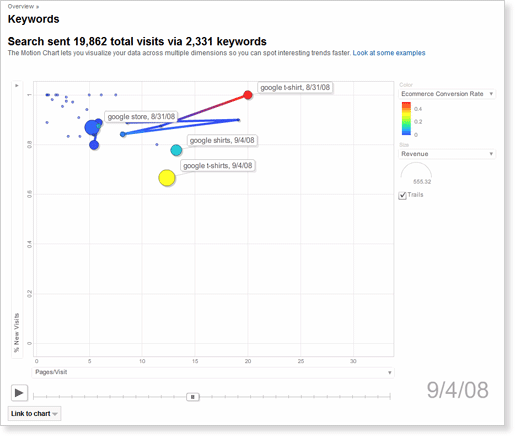
Vous avez probablement remarqué le nouveau bouton en haut de nombreux rapports. Cliquer sur ce bouton active les graphiques dynamiques pour les données du rapport. Vous pouvez cliquer sur le bouton "Play" en bas pour assister à une animation de l'évolution de vos données au cours du temps, mais vous voudrez sûrement commencé par ajuster les paramètres des axes X et Y, ainsi que la couleur et la taille des points. Vous pouvez revenir à la vue initiale à tout moment, donc ne vous inquiétez pas.

Alors, c'est quoi les graphiques dynamiques ?

Les graphiques dynamiques fournissent une analyse multi-dimentionnelle dans le temps des données de votre rapport. Si vous visualisez le rapport sur les mots-clés, chaque point représente un mot-clé. Si vous visualisez le rapport sur les sites référents, chaque point représente un site. En choisissant d'afficher les mesures sur les axes X et Y et selon la taille et la couleur des points, vous verrez chaque point en quatre dimensions. Appuyez sur Play ou déplacez le curseur de lecture en bas du graphique, et vous verrez les données changer au cours du temps, ce dernier constituant une cinquième dimension.

(Pour les développeurs ; les graphiques dynamiques utilisent le widget Trendalyzer Flash, disponible en tant que gadget dans Google Docs ou dans l'API Visualization)

Qu'est-ce que les graphiques dynamiques ajoutent de plus à mon analyse ?

La principale fonction de ces graphiques est de détecter les grandes tendances. Visualiser des données en cinq dimensions peut vous aider à repérer des comportements ou un motif qui seraient difficiles à découvrir via les graphiques 2D traditionnels. Par exemple, en regardant le graphique traditionnel des mots-clés, il n'est pas évident de voir comment les mesures de performances des mots-clés se combinent, interagissent, et changent au cours du temps.


Vous voudrez peut-être savoir, par exemple, durant les trois mois précédents, lesquels de ces mots-clés vous rapportent des visiteurs actifs sur le site. Et vous voudrez probablement comparer ces mots-clés à ceux générant un fort taux de rebond. Pour finir, vous aimeriez sans doute savoir quand exactement les mots-clés tombent dans ces différents modèles. Avec un graphique dynamique, vous pouvez identifier les mots-clés (ou toute mesure) étant performant selon plusieurs critères, comme les conversions et les pages vues. Vous pouvez aussi bien travailler sur une poignée de critères que sur des milliers, et regarder leurs évolutions et interactions dans le temps.

Une fois que vous avez repéré un modèle ou une rupture dans le modèle, l'enquête peut commencer. Regardez vos rapports pour analyser les origines du trafic, puis reproduisez les conditions ayant générées cette situation. En ce sens, un graphique dynamique présente une vision si riche de vos données, que vous ne pourrez pas l'exploiter dans son intégralité.

Comment utiliser les graphiques dynamiques ?

Chaque dimension, ou mesure, peut être sélectionnée facilement grâce aux menus déroulants autour du graphe. Il y a quatre mesures :
  1. Axe X
  2. Axe Y
  3. Couleur du point
  4. Taille du point

Pour commencer à utiliser vos graphiques dynamiques, suivez ces étapes :

  1. Cliquez sur l'icône "Visualiser" présente sur les rapports présentant des données segmentées (vous pouvez revenir aux graphes classiques à tout moment en sélectionnant un rapport dans la colonne de gauche).
  2. Une fois le graphe chargé, vous verrez un nuage de points. Chaque point représente un mot-clé différent.
  3. Sélectionnez à présent les quatre dimensions à ajuster : Axe-X, Axe-Y, Couleur, et Taille. Le menu de l'axe-X est en dessous du graphe, l'axe-Y est à gauche, la couleur et la taille sont à droite. Regardons un de ces paramètres de plus prêt.

    Le menu de contrôle de l'axe-Y est indiqué à gauche sur l'image ci-dessous.


    Cliquez sur n'importe quelle partie de cette barre pour afficher les variables applicables à l'axe-Y. Voici un aperçu de ce menu :


    Nous sélectionnons Pages Vues. A présent, plus un point (donc un mot-clé) est haut dans le graphique, et plus son nombre de pages vues est grand. Les autres variables se comportent de la même façon.

  4. Appuyez sur "Play" en bas du graphique pour voir la performance de vos mots-clés au cours du temps. Si vous cliquez sur un point, et cochez la case "Trainée" (Trails), ses déplacements seront affichés sur le graphique.


Jetez un coup d'oeil à la vidéo qui suit - nous examinons chaque composant de cette fonctionnalité afin que vous puissiez apprendre à en tirer des informations utiles.


Prenons un exemple : mots-clés et taux de conversion.
(Cet exemple et bien d'autres sont présentés dans notre Centre d'aide.)

Les données sont tirées d'un compte Google Analytics suivant l'activité d'un site d'e-commerce nommé GoogleStore (www.googlestore.com). Nous regardons un graphique dynamique généré à partir de mots-clés en cliquant sur "Visualiser" depuis le rapport des mots-clés sous Sources de traffic. Afin de détecter les mots-clés ayant le meilleur taux de conversion, nous établissons notre graphiques selon ces critères :
  1. Axe-X : "Pages/Visites"
  2. Axe-Y : "% de nouvelles visites"
  3. Taille : "Revenu"
  4. Couleur : "Taux de conversion e-commerce"


Comme vous le voyez, "Google Store" est le mot-clé le plus performant en terme de revenu et de participation au site (de cinq à huit pages/visite). Il génère un achat chaque jour, la plupart du temps dès la première visite. Cependant, son taux de conversion est très bas. Au contraire, "google t-shirt" et "google shirts" ont un fort taux de conversion, une bonne participation, et génère un revenu régulier.

Avec ces facteurs à l'esprit, le propriétaire du site web peut en tirer au moins trois conclusions après avoir examiner les données de ce graphique dynamique :

  1. Ne plus acheter les mots-clés "google marchandise" et "google store". Essayer à la place d'optimiser le site pour ces mots-clés dans les moteurs de recherche.
  2. Acheter ou dépenser davantage sur des mots-clés spécifiques comme "google t-short" et "google shirts".
  3. Encourager les achats multiples, la plupart de ces achats provenant de la premiere visite.

Et voilà ! Votre première expérience avec les graphiques dynamiques.


Travailler avec les données en cinq dimensions nécessite un peu de pratique, n'hésitez donc pas à expérimenter. Rien ne peut mal tourner, et vos données ne seront pas affectées. Les graphiques dynamiques ne sont pour le moment disponibles qu'en anglais, mais nous espérons pouvoir les proposer en d'autres langues très bientôt.

Nous avons pris beaucoup de plaisir à créer cette fonctionnalité qui combine l'observation visuelle, la créativité, et l'analyse avancée de données.

Par Jeff Gillis, équipe Google Analytics

[Apps] Google Analytics pour Google Apps

Source : Official Google Enterprise Blog

Vous utilisez sans doute déjà Google Analytics pour étudier comment vos visiteurs interagissent avec votre site. Nous permettons à présent aux administrateurs de Google Apps de profiter de toute la puissance de Google Analytics pour étudier les interractions des internautes avec Google Docs et Google Sites.

Vous voulez savoir combien de vos employés ont consulté le nouveau règlement de l'entreprise ? Curieux de savoir si la branche européenne bénéficie des mêmes ressources que la branche américaine ? Vous pouvez visualiser les statistiques par heure, jour, semaine, mois, localisation, navigateur, et plus - répondre à ce genre de question devient un jeu d'enfant.

Les administrateurs des éditions Google Apps Premier et Education peuvent lier leur compte Google Analytics à leur compte Google Apps via le tableau de bord de Google Apps. Rendez-vous simplement à l'onglet "Outils administration", cliquez sur "Configurer Google Analytics" et entrez vos identifiants Google Analytics.


Par Nick Cooper, ingénieur Google Apps

[Analytics] La suppression de compte facilitee

Source : Google Analytics Blog

Jusqu'à présent, vous ne pouviez pas supprimer un compte... depuis ce même compte. Pour se débarrasser d'un compte d'essai par exemple, vous deviez envoyer une demande officielle, et vous étiez limité à la suppression des profils dans votre compte. Désormais, vous pouvez supprimer un compte via un nouveau bouton dans la page "Modifier les paramètres de compte et de partage de données". Si vous êtes l'administrateur du compte en question, et que ce compte n'est pas lié à un autre compte Analytics ou AdWords, le supprimer est très facile. (Si vous souhaitez supprimer un compte lié à un autre, merci de nous contacter.) Par ailleurs, si plusieurs administrateurs s'occupe d'un même compte, pas d'inquiétude - ils recevront chacun un email les avertissant que le compte a été supprimé. Il devront cependant avertir les autres personnes non administratrices de la suppression pour éviter toute confusion.

Une dernière chose - pensez à retirer le code de suivi du site après avoir supprimé le compte. Souvenez-vous que vous ne pourrez pas revenir en arrière. Avant de supprimer un compte définitivement, nous vous demanderons de confirmer votre décision.

Nous espérons que cette fonctionnalité facilitera la gestion de vos comptes ! (cliquez sur l'image ci-dessous pour l'agrandir)


[Analytics] Decoder Google Analytics

Source : Google Analytics Blog

Pour la plupart des cas, copier-coller le code de Google Analytics sur votre site est plus que suffisant. Mais il y a de plus en plus d'utilisateurs désirant un contrôle plus poussé sur l'analyse de leur site, et qui ont un désir brûlant de comprendre et manipuler le comportement de Google Analytics. Si vous faites parti de ce groupe, nous proposons à présent Google Analytics sur Google Code.

Google Code contient tout ce que vous avez besoin de savoir pour créer une version personnalisées d'Analytics pour votre site. Voulez-vous changer la longévité de vos campagnes marketing ? Ou ajouter un nouveau moteur de recherche à ceux qu'Analytics reconnaît ? Pourquoi ne pas configurer l'outil pour utiliser à la fois Google Analytics et Urchin Software ?

Si vous êtes un bêta-testeur du suivi des évènements, Google Code comporte une section entière destinée à vous aider à l'implanter sur votre site. Il y a une vue d'ensemble de l'E-commerce, et une référence de l'API E-commerce. Et si vous souhaitez simplement en apprendre plus sur le fonctionnement d'Analytics, vous pouvez consulter les articles à propos de l'exécution du code de pistage, et celui consacré à l'utilisation des cookies par Analytics.

Google Code répond à vos questions les plus techniques ; ce n'est pas destiné à remplacer le Centre d'aide. De plus, nos consultants sont toujours dans les parages si vous avez une idée en tête mais que vous ne possédez pas les compétences nécessaires pour la réaliser.


[Analytics] Chrome est a present identifie comme navigateur

Source : Google Analytics Blog

Google Analytics identifie à présent "Chrome" en tant que navigateur dans vos rapports, et les futures visites seront affichées sous ce nom !

Dans les prochains jours, les visites en provenance de Google Chrome depuis son lancement mardi dernier seront identifiées et mises à jour pour afficher "Chrome" en tant que type de navigateur.


[Chrome] Consequences de Google Chrome sur AdSense, AdWords, et Analytics

Source : Inside AdSense, Inside AdWords & Google Analytics Blog

Aujourd'hui, nous sommes heureux de lancer la version bêta d'un nouveau navigateur Open Source : Google Chrome. Nous vous conseillons de le télécharger pour l'essayer.

Google Chrome combine une interface simple et intuitive avec une architecture conçue pour optimiser la vitesse, la sécurité, et la stabilité. Vous trouverez plus de détails à propos de Google Chrome ici.

  • Si vous êtes éditeur AdSense, vos publicités devraient continuer à s'afficher sur vos pages comme à l'accoutumée dans Google Chrome ; nous avons construit Google Chrome afin que la majorité des webmasters n'aient pas à procéder à des changements sur leurs sites. Si votre site est compatible avec Safari, alors il le sera aussi avec Chrome, puisqu'ils sont tous deux basés sur le WebKit. Si vous avez une question concernant la compatibilité avec votre site, n'hésitez pas à vous réferrez à notre section dédiée aux webmasters.

  • Pour les annonceurs AdWords, nous tenons juste à préciser que Google Chrome ne devrait avoir aucun impact sur vos campagnes.

  • Enfin, concernant Google Analytics, voici les réponses aux quelques questions que vous pourriez vous poser :

Q : Suis-je capable d'identifier mes visiteurs utilisant Google Chrome ?
A : Oui - Les internautes utilisant Google Chrome et qui visitent votre site seront comptabilisés comme tous les autres. La seule exception étant pour les utilisateurs de Google Chrome ayant activé le mode de Navigation privée. Si une personne visite votre site, active le mode de navigation privée, et revient sur votre site, celui-ci ne sera pas identifié comme ayant déjà visité votre site, mais comme un nouveau visiteur. C'est ce qui arriverait aussi si un de vos visiteurs effaçait ses cookies avant de revenir sur votre site.

Q : Puis-je consulter mon compte Google Analytics via Google Chrome ?
A : Oui, tout à fait. Les rapports de Google Analytics sont des plus esthétiques et mettent beaucoup moins de temps à charger dans Google Chrome !

Q : Google Chrome sera-t-il listé à part dans mes rapports de Google Analytics ?
A : Etant donné que nous venons à peine de lancer Google Chrome, nous n'avons pas encore effectués les modifications nécessaires pour que Google Analytics puisse reconnaître ce navigateur. Cependant, cela changera dans les prochaines semaines (en attendant, le navigateur apparaît sous le nom de Firefox). Nous vous avertirons lorsque les changements auront été effectués.

Par

[Webmaster] Video de la presentation duTierce Google

Source : Official Google Webmaster Central Blog

Mardi dernier, Google a organisé une présentation en ligne de trois outils gratuits qui vous aident à analyser et améliorer vos sites web. Estampillé "The Google Trifecta" (Le Tiercé Google), cette présentation explique les fonctionnalités clés de Google Outils pour webmaster, Google Analytics et Google Optimiseur de site, et comment bien les utiliser.

Afin que ceux n'ayant pas pu faire le déplacement puissent profiter de ces informations, nous avons publié une retranscription de la présentation sur YouTube, pour le plaisir de vos yeux :


Si vous avez des questions, n'hésitez pas à demander ! Chacun de ces produits possède un groupe de discussion vous permettant de discuter de ces services entre vous. Merci de poster dans le groupe approprié, pour que votre question soit lu par les bonnes personnes.

Google Webmaster Help (Outils pour webmasters)
Analytics Help
Website Optimizer Forum (Optimiseur de site)

Par Michael Wyszomierski, Equipe recherche Qualité